
Linux数据盘分区教程 小白零基础图文版(MBR分区)
给硬盘分区、分类存数据,按硬盘大小和扩容需求选格式即可:
• 硬盘容量≤2TiB,且以后不扩容到2TiB以上:选MBR分区(优先推荐),也能选GPT分区。
• 硬盘容量>2TiB,或以后想扩容到2TiB以上:只能选GPT分区,必须按GPT分区操作。
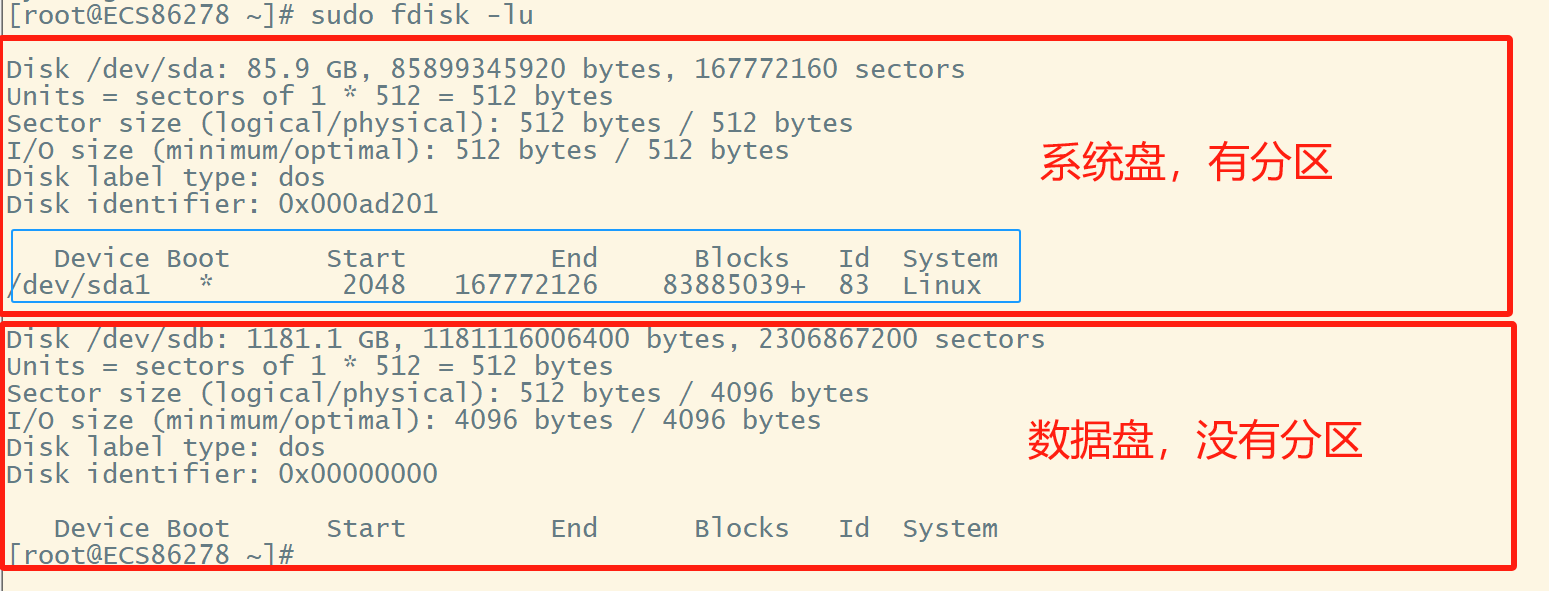
执行以下命令,查看所有磁盘,找到没有分区的数据盘(示例为 /dev/sdb):
|
代码块 |
第二步:创建MBR分区
2-1 进入分区工具
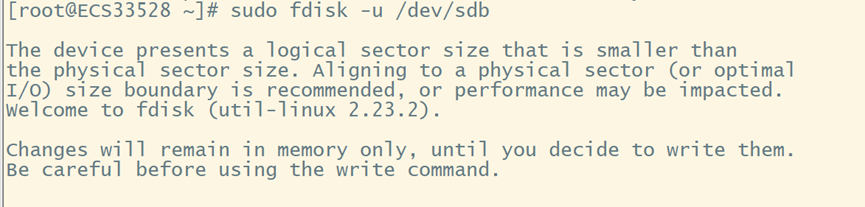
执行以下命令(/dev/sdb 请替换为你实际的数据盘名称):
|
代码块 |
2-2 查看当前分区情况
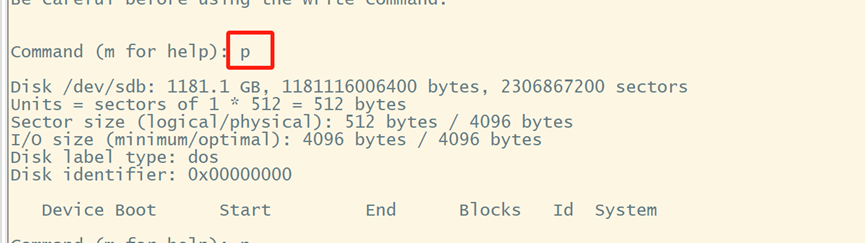
在fdisk交互命令行,输入p并按Enter键,查看数据盘分区情况(本例中没有分区)。
回显信息如下图所示
2-3 开始新建分区
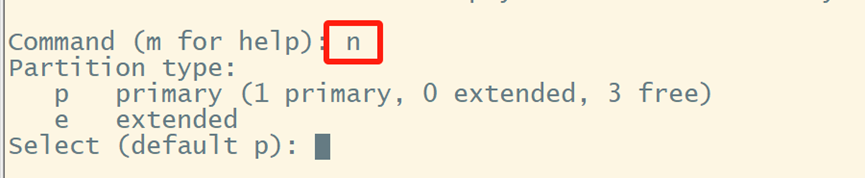
输入n并按Enter键,开始新建分区。
硬盘两种分区类型:
• p:主分区
• e:扩展分区
回显信息如下图所示
2-4 创建主分区(示例)
输入p并按Enter键,开始创建主分区(主分区编号可选1-4)。
小白操作:以下3步全部直接按Enter键(用默认设置):
• 输入分区编号:默认1,直接回车;
• 输入起始扇区编号:默认最小,直接回车;
• 输入最后一个扇区编号:默认最大(全盘分配),直接回车。
回显信息如下图所示

2-5 确认分区规划
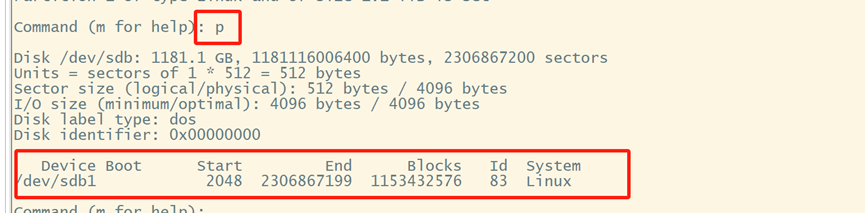
输入p并按Enter键,查看新建分区(示例为/dev/sdb1)的详细信息。
回显信息如下图所示
2-6 保存分区结果
输入w并按Enter键,将分区结果写入分区表,完成分区创建。
回显信息如下图所

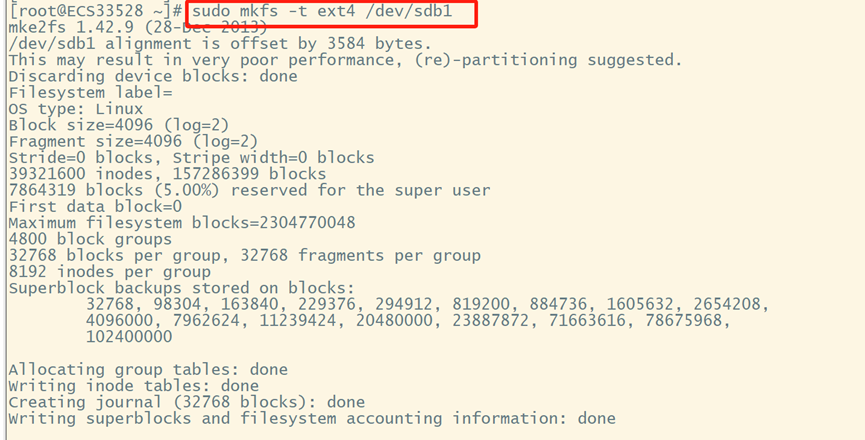
以创建ext4文件系统为例(可选分区或整个设备),对分区/dev/sdb1执行以下命令:
|
代码块 |
三、温馨提示
Linux创建分区的方法有很多,不同系统版本的操作可能有细微区别。
联系我们
- 电话咨询: 0451-85991100
- QQ咨询: 594128886
- 业务咨询: 1165077278
- 在线咨询