
Windows安装 MySQL 8 详细安装配置教程(完整步骤图解)
Windows系统下MySQL 8.0.46的完整安装方法,包含官方安装包下载、自定义组件安装、服务配置全流程。教程采用MySQL Installer离线版,逐步讲解安装路径设置、root密码配置、Windows服务开机自启等关键步骤,适合新手零基础操作。
MySQL 社区版下载页:https://dev.mysql.com/downloads/installer/
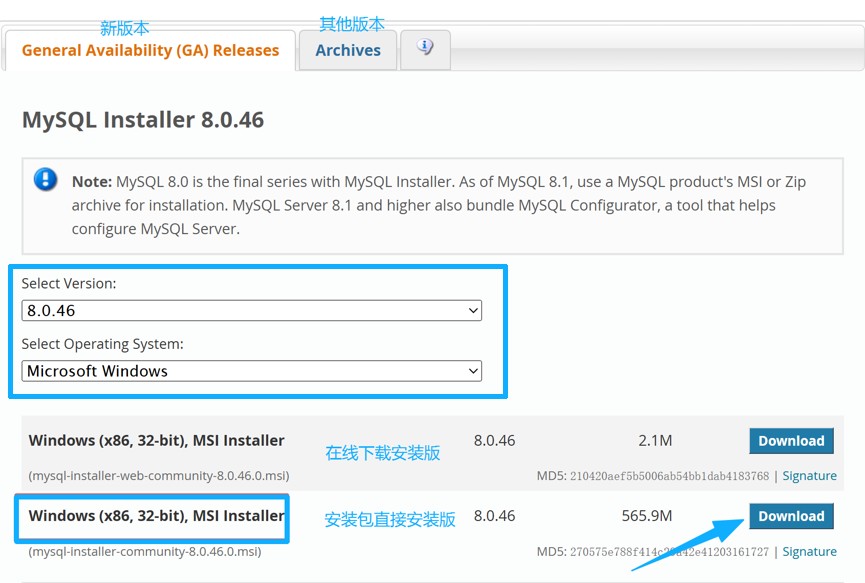
1. 安装包分为两个版本:
(1)在线版(约 2.1M):安装过程需要联网下载组件;
(2)离线完整版(约 565.9M):推荐选择,安装全程无需联网。
2. 点击对应版本的 Download 开始下载。
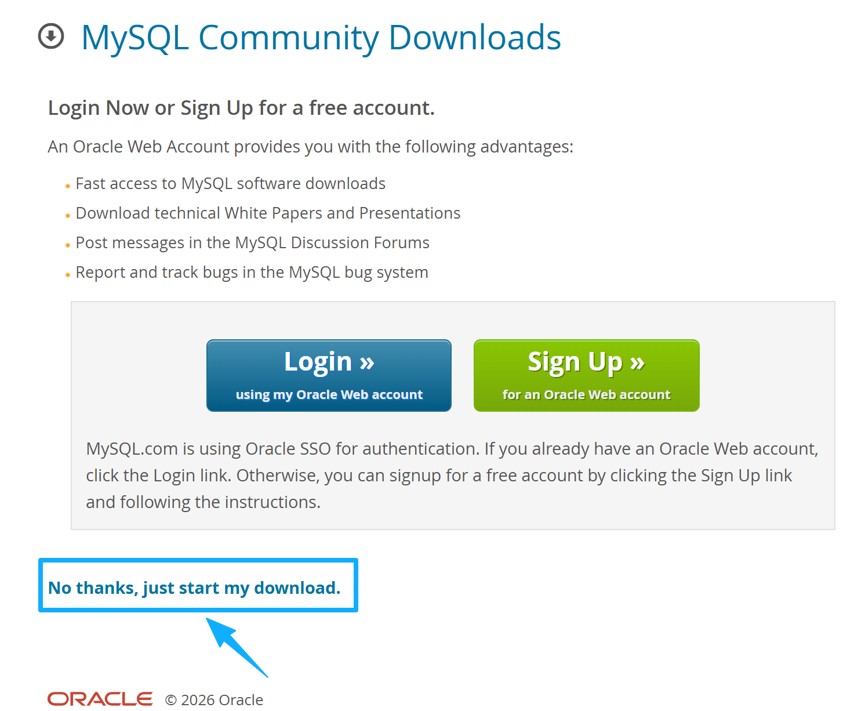
3. 遇到 Oracle 账号登录提示时,点击 No thanks, just start my download 跳过登录,自动开始下载。
下载完成后,找到已下载的.msi的安装包,双击运行,启动安装向导。
1. 启动安装程序后,直接点击Next。
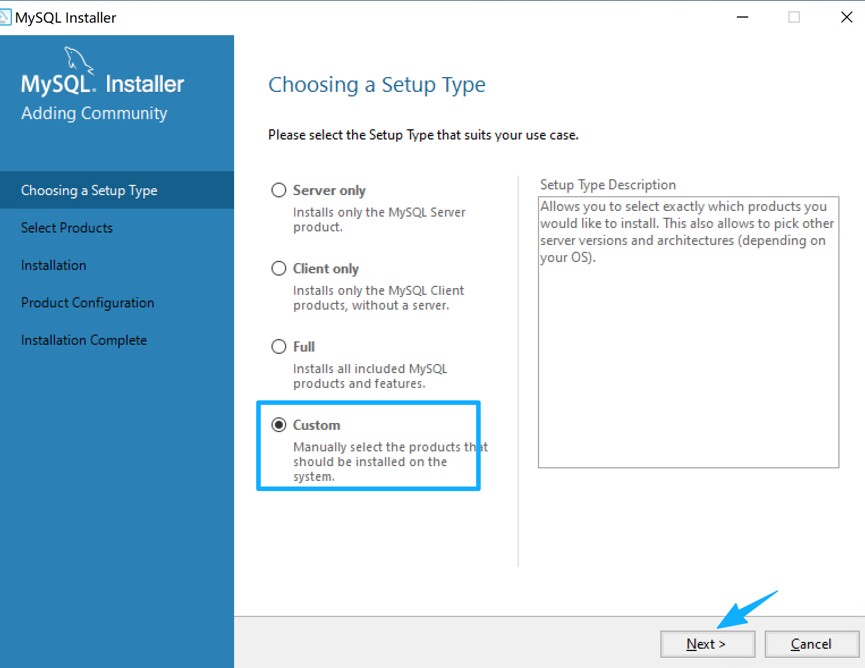
2. 选择安装类型:
(1)Server only:仅安装数据库服务端;
(2)Client only:仅安装客户端工具;
(3)Full:安装全部组件,包含服务、工具、文档等;
(4)Custom:自定义组件与安装路径(本教程采用此方式)。
3. 选中 Custom,点击
Next。
1. 组件功能说明
|
组件名称 |
作用说明 |
|
MySQL Server(必选) |
核心数据库服务端,是 MySQL 的核心程序,提供数据库存储、查询、管理等服务 |
|
MySQL Workbench(建议选) |
官方图形化管理工具,用于可视化操作数据库、编写 SQL、管理表结构、备份恢复等 |
|
MySQL Shell |
增强型命令行客户端,支持 SQL、JavaScript、Python 等多语言交互,可用于管理服务器、集群 |
|
MySQL Router |
数据库中间件,用于负载均衡、读写分离、高可用集群路由,适合多节点部署场景 |
|
MySQL Documentation(不建议选) |
官方帮助文档,包含完整的 MySQL 使用手册、语法说明、配置指南 |
|
Samples and Examples |
官方示例数据库与代码示例,包含测试数据、演示用例,方便学习和调试 |
2. 勾选组件
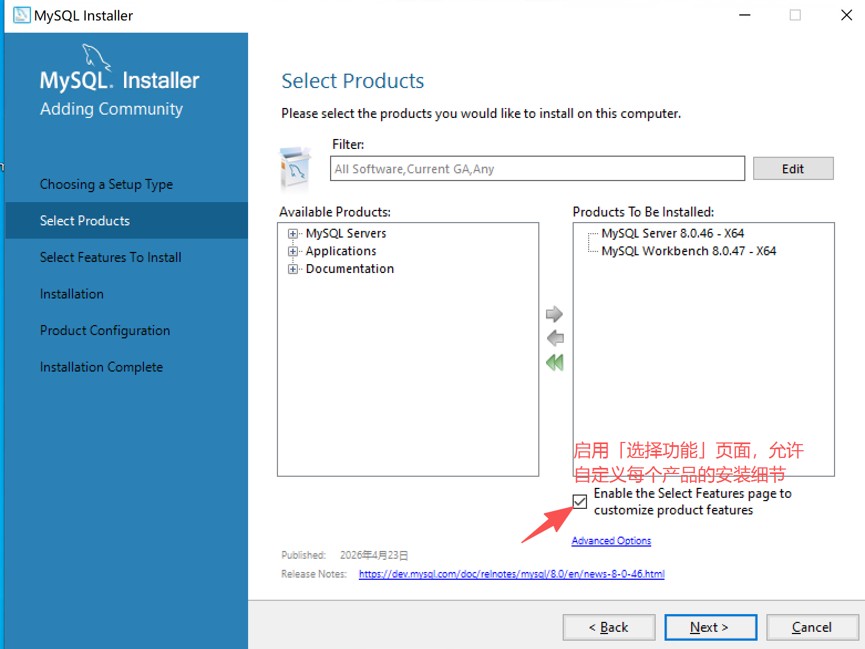
(1)在组件列表中添加以下程序至待安装列表:
必选:MySQL Server 8.0.46-X64(数据库核心服务)
可选:MySQL Shell、MySQL Workbench、MySQL Router、Samples and Examples、MySQL Documentation(根据个人需求选择是否安装)
(2)勾选 Enable the Select Features page to customize
product features,可自定义组件细节。
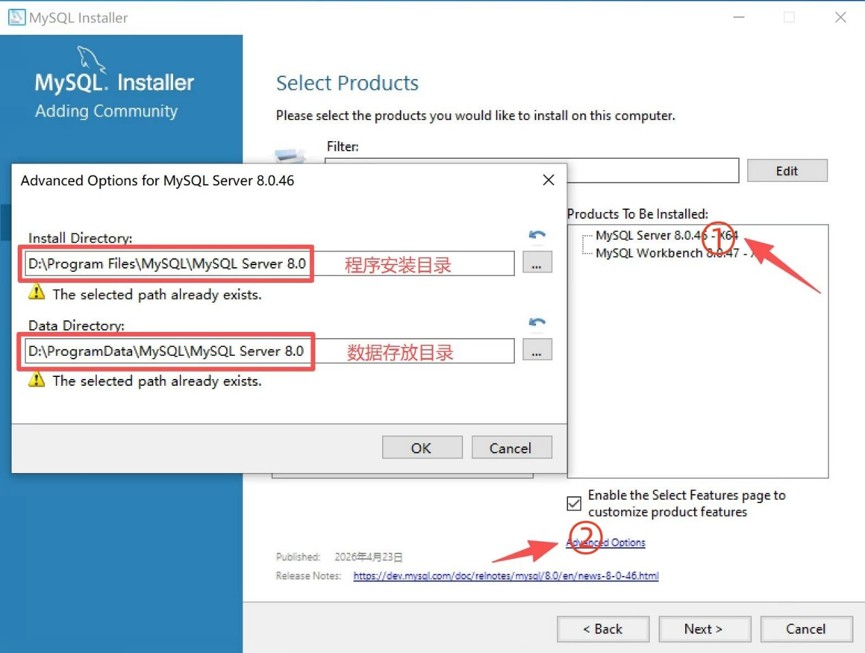
1. 在待安装产品列表中,选中单个产品,点击
Advanced
Options。
2. 要分别设置程序安装目录,路径建议使用纯英文,禁止出现中文、特殊字符,设置完成点击 OK。
3. 所有产品设置独立路径后,点击 Next。
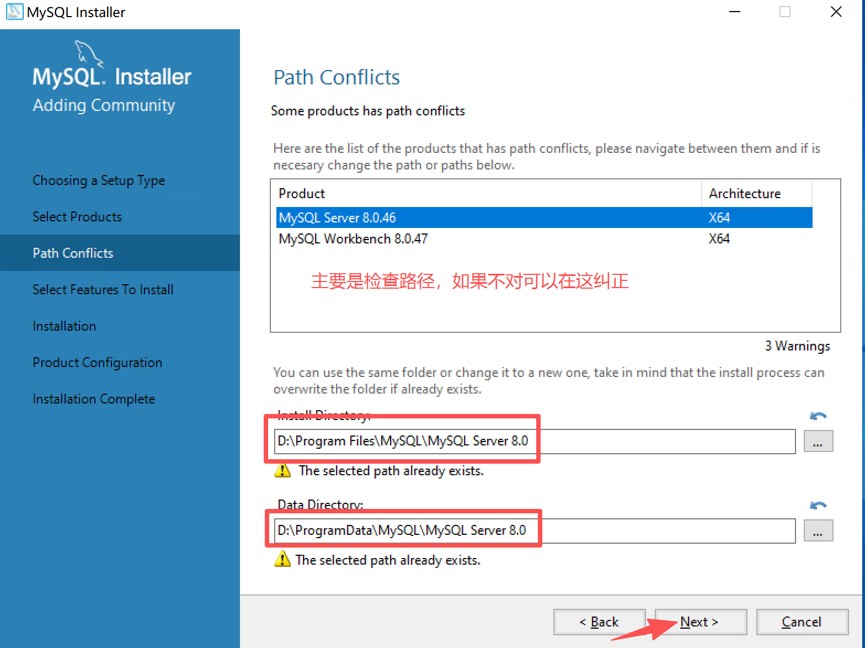
4. 进入 Path
Conflicts 路径冲突页面:该提示仅代表文件夹已存在,空文件夹也会触发警告。建议更换全新空白目录;若确认目录无旧文件,可继续操作。
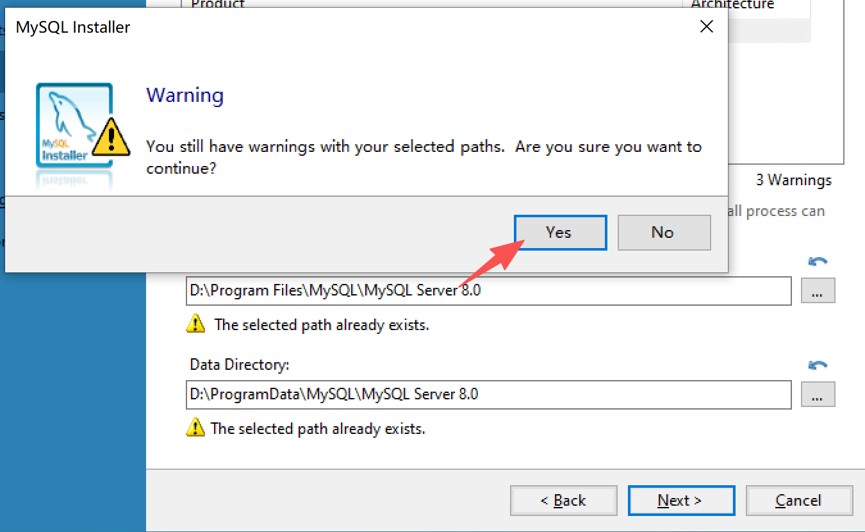
5. 弹出二次确认窗口,核对路径无误后点击 Yes。
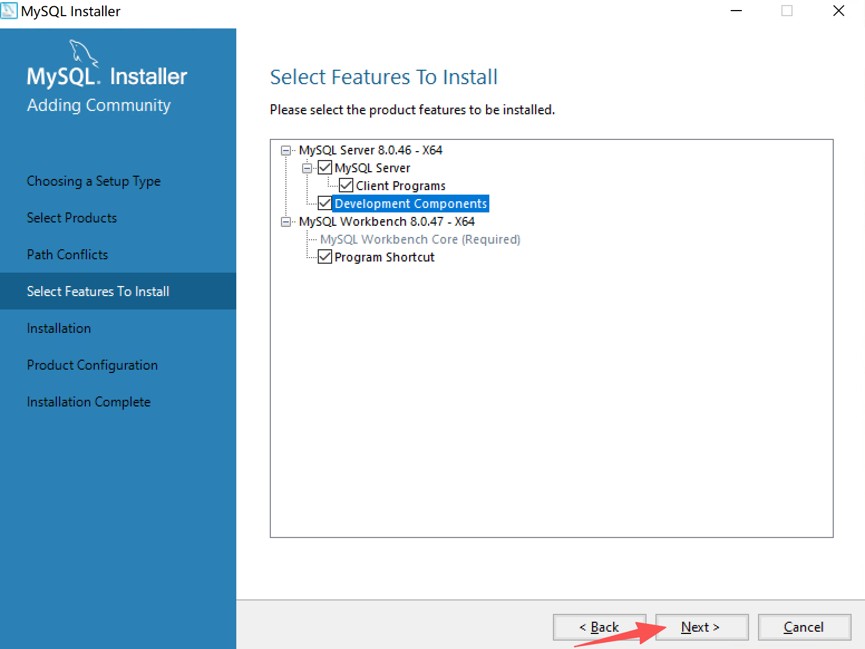
1. 进入 Select
Features To Install 页面,保持默认勾选状态即可,无需修改。
2. 点击 Next。
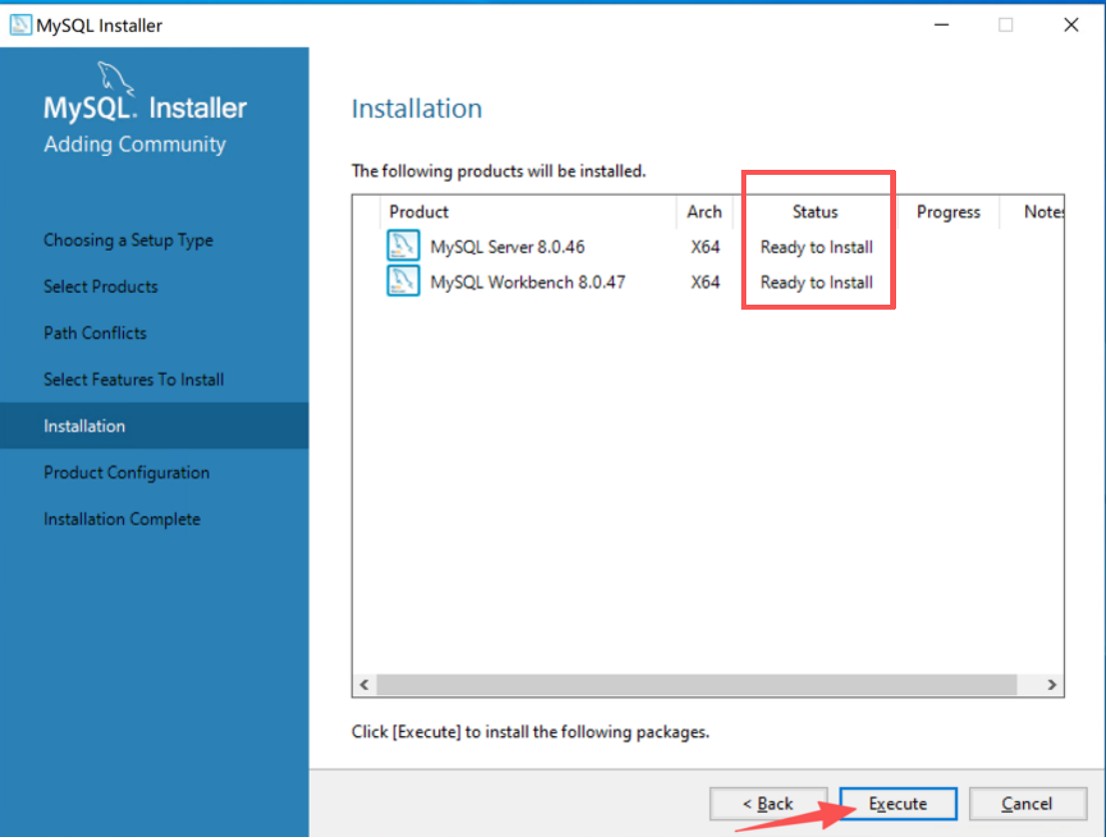
1. 进入 Installation 安装页面,所有产品状态为 Ready to Install,点击 Execute 开始安装。
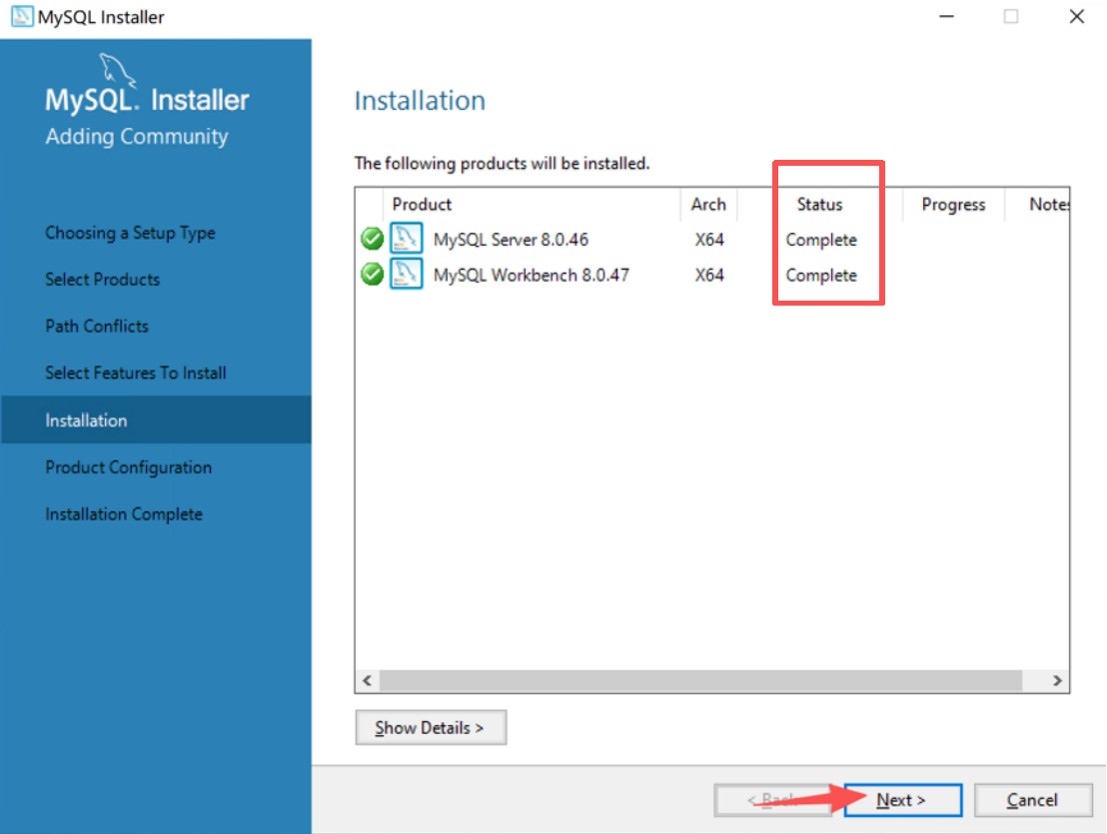
2. 等待安装进度完成,所有产品状态变为 Complete 并显示绿色对勾,代表安装成功。
3. 点击 Next。
1. 进入 Product
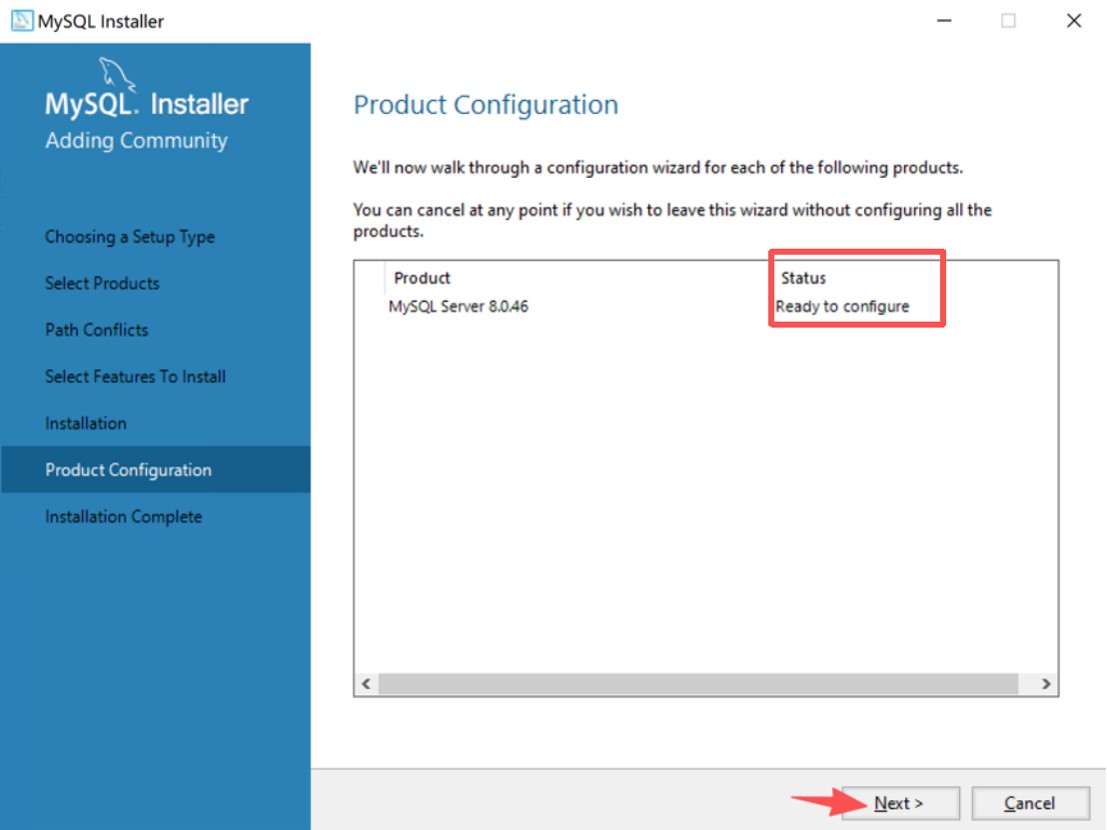
Configuration 页面,MySQL Server 状态为 Ready to configure。
2. 点击 Next 进入配置环节。
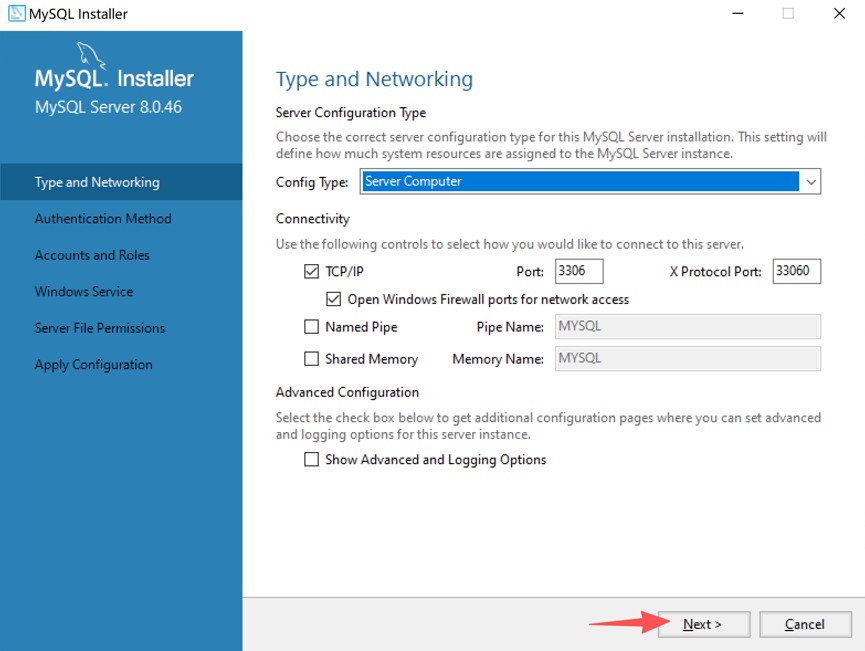
1. 配置类型选择(本教程以'Server Computer'为例进行演示,请根据实际使用场景自行选择)
|
选项 |
适用场景 |
推荐人群 |
|
Development Computer |
个人电脑、开发测试 |
新手、个人开发者(首选) |
|
Server Computer |
网站、应用服务器 |
部署线上项目使用 |
|
Dedicated Computer |
专属 MySQL 数据库服务器 |
专业数据库部署场景 |
|
Manual |
沿用默认配置,后续手动修改配置文件 |
有自定义配置需求的用户 |
2. 网络相关设置(全部保持默认)
(1)勾选 TCP/IP,默认端口 3306;
(2)X Protocol Port 默认 33060,无需修改;
(3)勾选 Open Windows Firewall ports for network access,自动放行防火墙端口;
(4)取消勾选 Show Advanced and Logging Options,新手无需开启高级日志。
3. 设置完成,点击 Next。
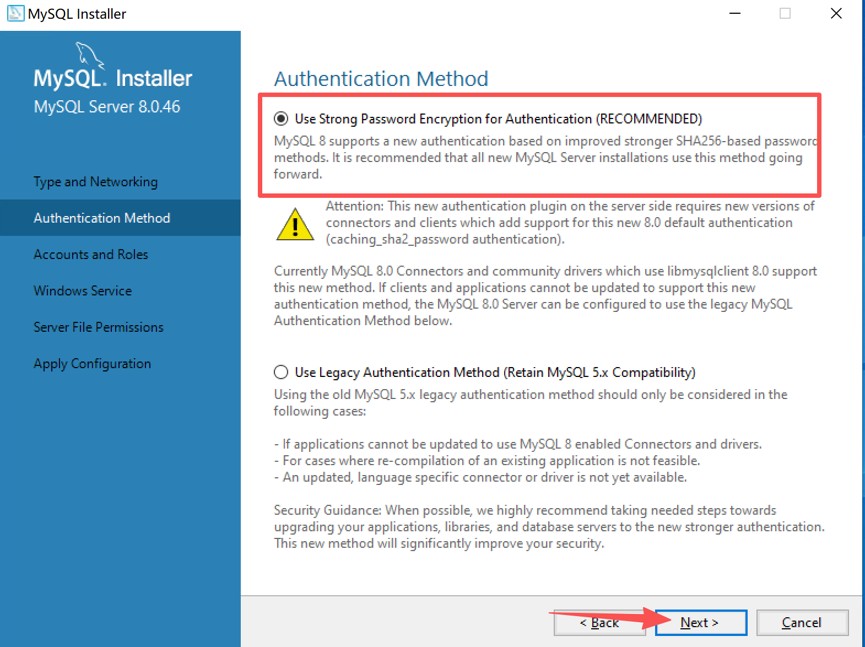
1. MySQL 8提供两种密码加密规则,二选一:
(1)Use Strong Password Encryption for Authentication(推荐):新版高强度加密,安全性高,适配新版客户端与管理工具。
(2)Use Legacy Authentication Method:兼容 MySQL 5.x 旧版加密规则,仅老旧程序使用时选择。
2. 选择完成后,点击 Next。
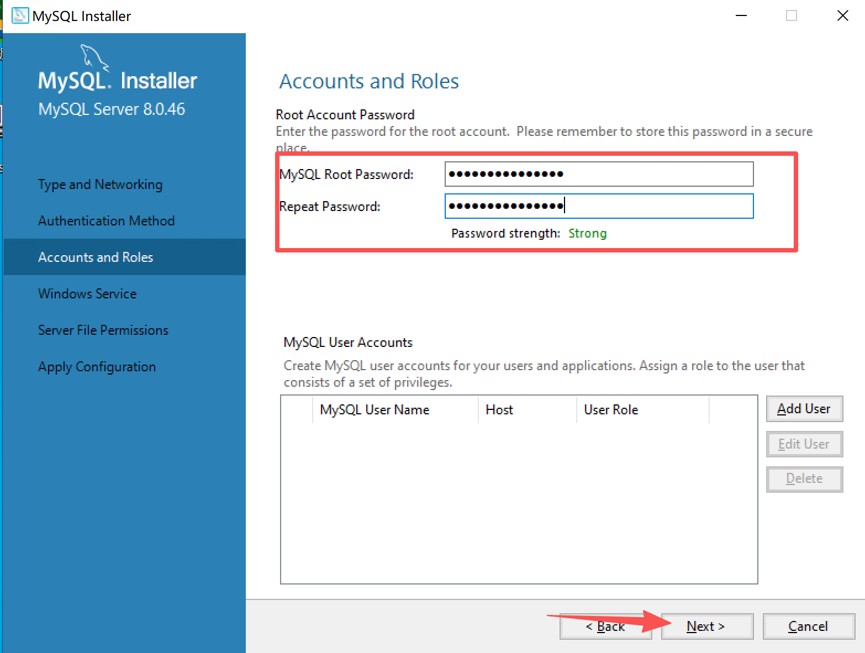
1. 在 Root
Account Password 栏设置 root 管理员密码,重复输入完成确认。请务必牢记该密码,后续登录、连接数据库均需使用。
2. 新手可暂时跳过新增普通用户,后续在管理工具中创建即可。
3. 填写完毕,点击 Next。
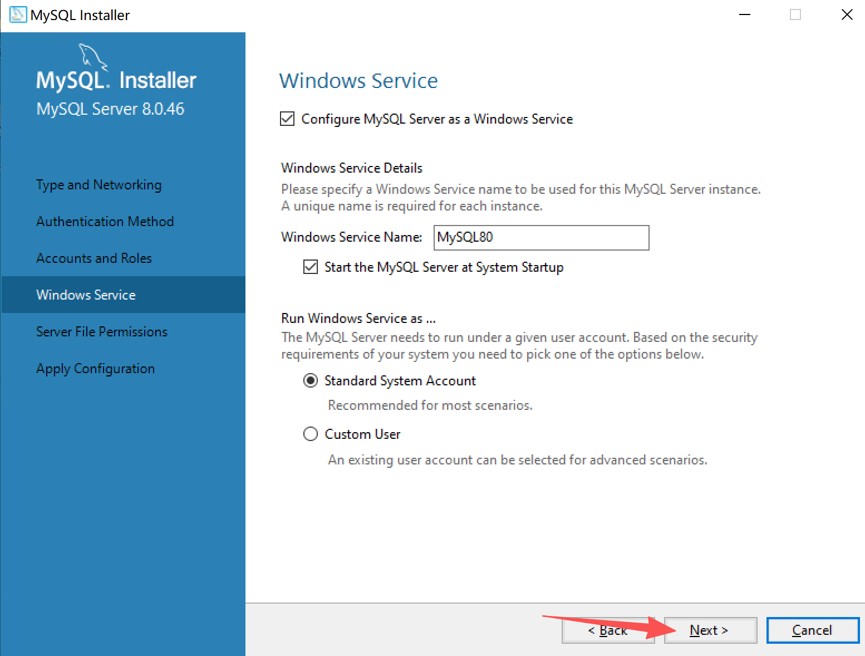
1. Windows Service Name 默认为 MySQL80,无需修改。
2. 勾选 Start
the MySQL Server at System Startup,设置 MySQL 开机自动启动。
3. 运行账户选择默认的 Standard System Account(系统标准账户)。
4. 点击 Next 继续。
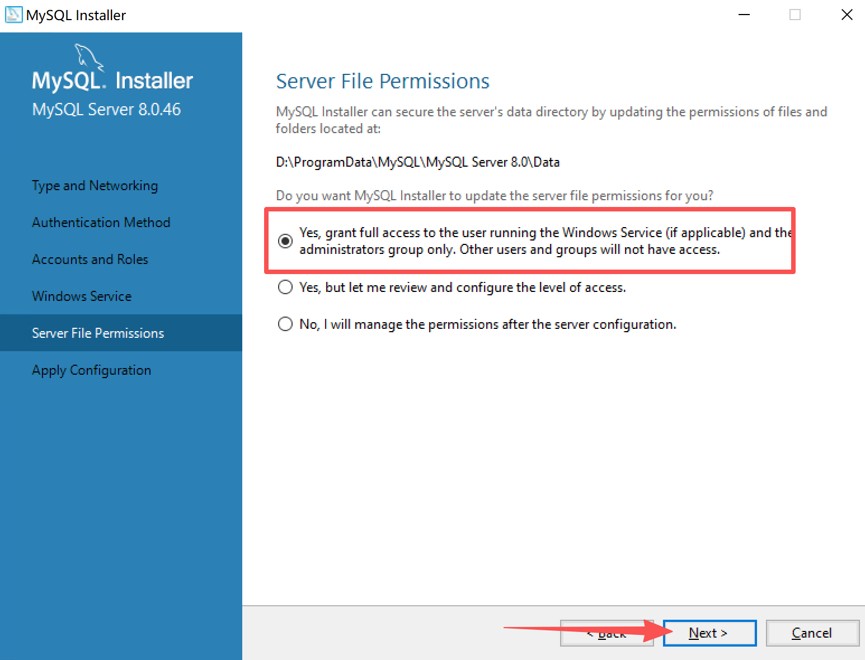
1. 进入 Server
File Permissions 页面,保持默认选中第一项,仅允许服务运行账户和系统管理员访问数据目录,保障数据安全。
2. 直接点击 Next。
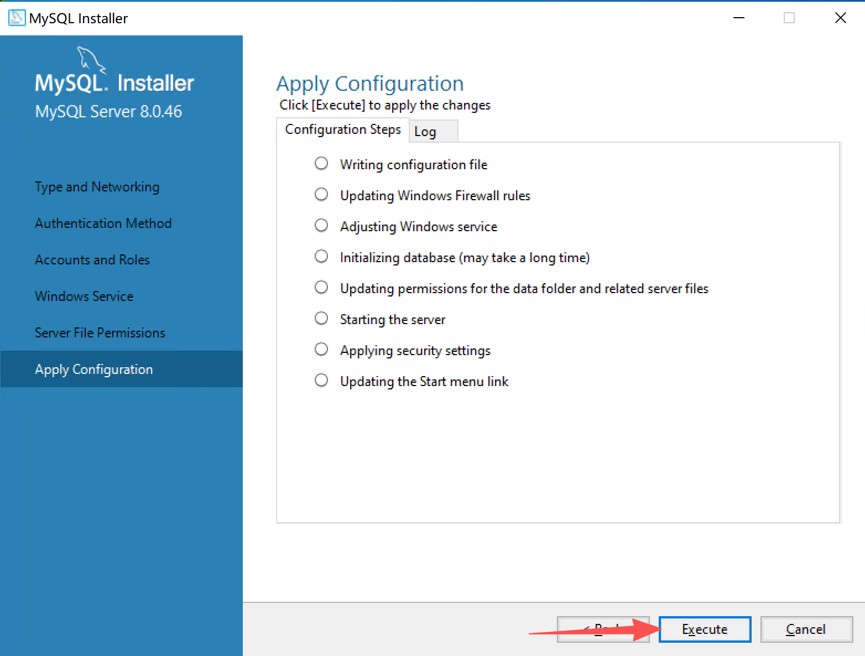
1. 进入 Apply
Configuration 页面,点击 Execute。程序将自动写入配置文件、配置防火墙规则、初始化数据库、启动 MySQL 服务。
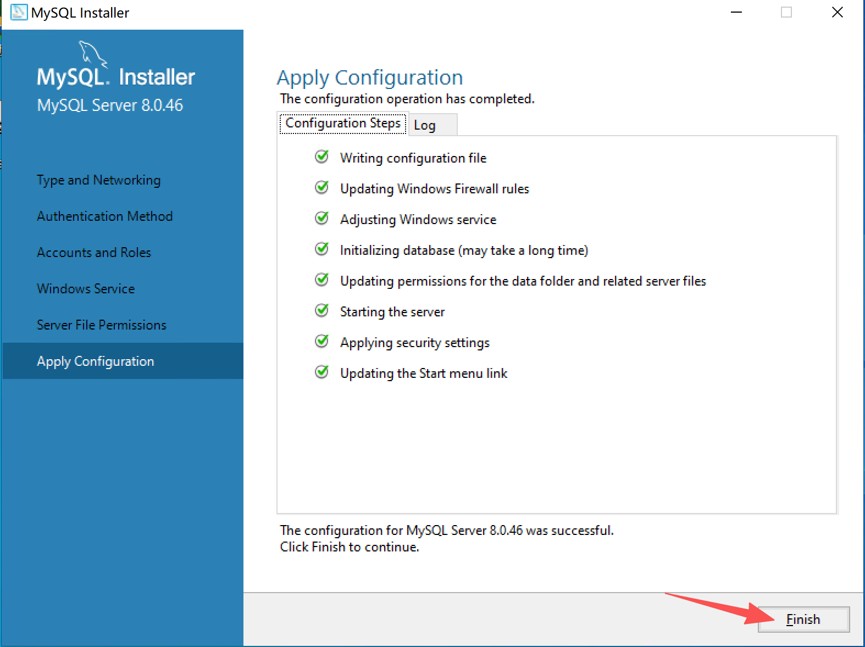
2. 等待所有配置项执行完成,页面提示配置成功后,点击 Finish。
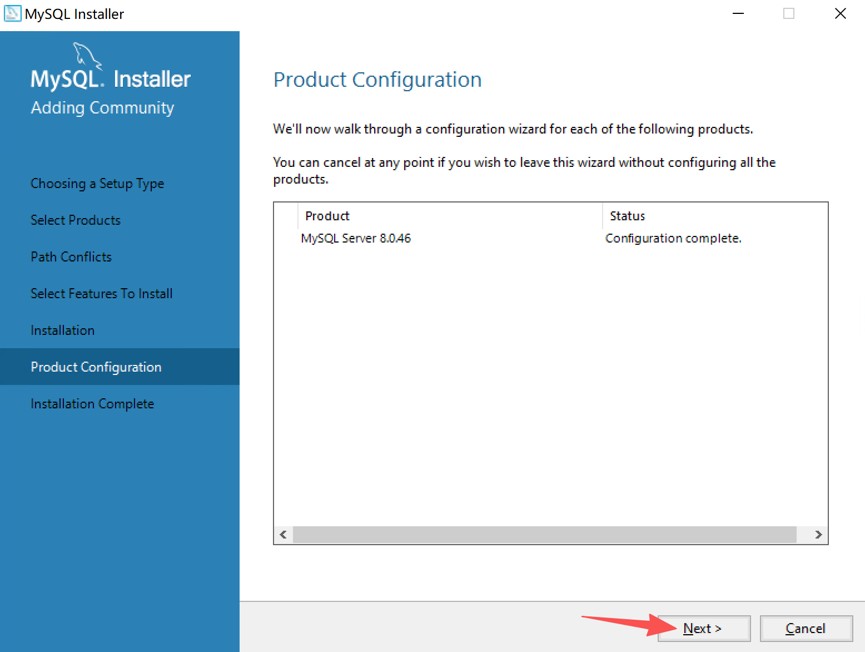
1. 页面显示 Configuration
complete,代表 MySQL 服务全部配置生效。
2. 点击 Next。
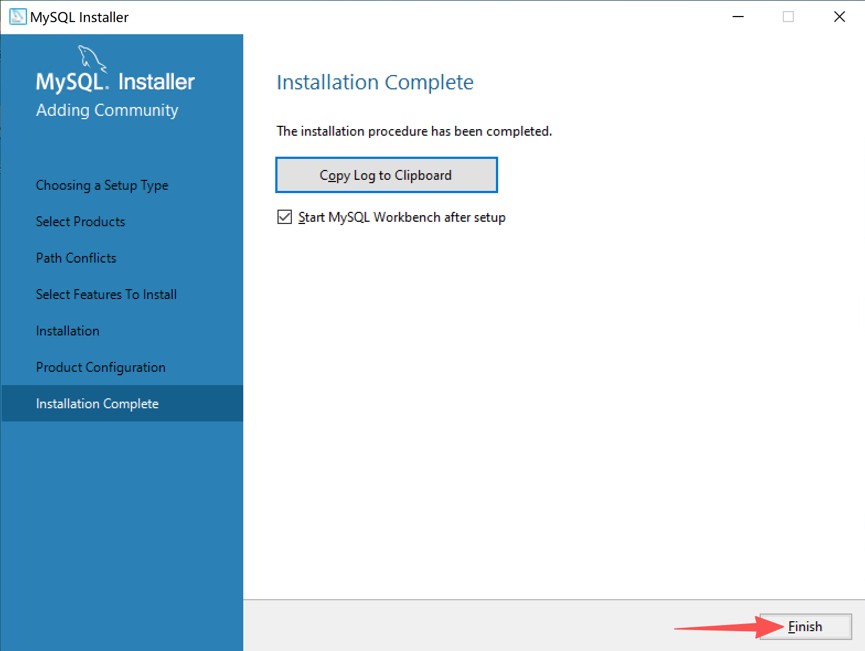
1. 进入最终 Installation
Complete 页面。
2. 勾选 Start
MySQL Workbench after setup,点击 Finish,安装结束并自动启动图形化管理工具,若未安装 Workbench,则无此选项,直接点击 Finish 即可完成全部流程。
重点核对安装路径、服务类型、root 管理员密码三项内容,其余默认配置可满足日常使用。
安装程序仅检测文件夹是否存在,不会识别文件夹内文件,建议优先使用全新空白目录,避免旧文件引发运行异常。
可通过 MySQL Workbench、第三方数据库工具、CMD 命令行三种方式连接并操作数据库。
联系我们
- 电话咨询: 0451-85991100
- QQ咨询: 594128886
- 业务咨询: 1165077278
- 在线咨询