
Windows Server 2022/2025 防火墙配置教程:高级安全防火墙入站规则、端口放行与IP白名单设置方法
本文分别介绍使用 wf.msc 命令、图形菜单两种方式打开高级安全防火墙,内容包含防火墙启停、基础策略配置、端口与程序放行、规则管理等全套操作。所有操作均需在管理员账号下执行,防火墙功能繁多,本文仅介绍常用基础配置。
方法一、运行命令(推荐)
Win+R 键→ 输入 wf.msc → 回车,直接进入 “高级安全
Windows Defender 防火墙”。
方法二、图形点击
开始 → Windows 管理工具 → 高级安全 Windows Defender 防火墙
1. 进入防火墙属性页
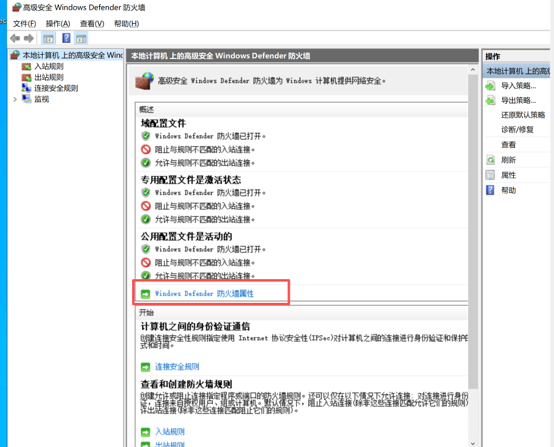
在主界面中间,点击 Windows Defender 防火墙属性,弹出配置窗口。
2. 三大网络配置文件说明
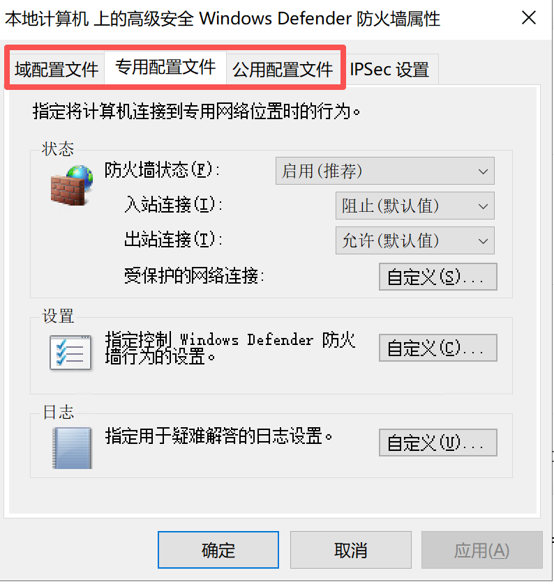
窗口分为三个独立标签页,对应不同网络环境,可单独开关:
• 域配置文件:服务器加入域环境时生效
• 专用配置文件:内网、信任局域网(服务器常用)
•
公用配置文件:公网、陌生网络、外网接入
3. 单配置文件启停防火墙
以专用配置文件为例,其余标签页操作一致:
1. 切换到对应标签页
2. 找到 防火墙状态 下拉选项:
○ 启用:防火墙正常工作(推荐,生产环境必选)
○ 关闭:完全停用防火墙(仅临时测试使用,用完立即开启)
3. 配置流量默认策略(标准服务器配置)
○ 入站连接:选择 阻止(默认)(只放行手动添加的规则,安全性最高)
○ 出站连接:选择 允许(默认)(服务器主动对外访问不受限制)
4. 点击【应用】→【确定】,配置即时生效,无需重启。
4. 全部网络统一开关
依次切换「域、专用、公用」三个标签页,统一设置防火墙状态与流量策略即可。
适用于远程桌面 3389、网站 80/443、数据库 3306 等端口开放。
1.
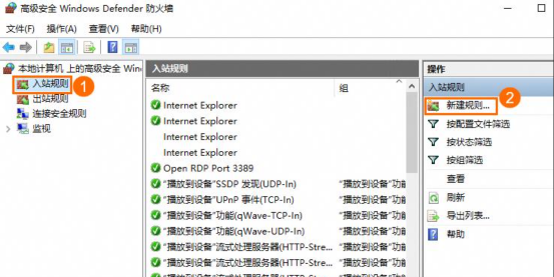
左侧选中 入站规则,右侧点击
新建规则
2. 规则类型选择 端口 → 下一步
3. 选择协议:TCP(绝大多数业务使用,DNS 等服务选 UDP)
4. 选择 特定本地端口,填写端口:
○ 单个端口:3389
○ 多个端口:英文逗号分隔 80,443,3389
5. 操作选择 允许连接 → 下一步
6. 配置文件:按需勾选「域、专用、公用」(公网服务器全选,内网仅选专用)→ 下一步
7. 填写规则名称(建议标注用途,例:允许 TCP 3389 远程桌面),可补充描述 → 完成。
针对独立运行的软件、服务端程序放行流量:
1. 左侧选中 入站规则 → 右侧 新建规则
2. 规则类型选择 程序 → 下一步
3. 选择 此程序路径,点击【浏览】,选中目标.exe程序文件 → 下一步
4. 操作选择 允许连接 → 下一步
5. 勾选对应网络配置文件 → 下一步
6. 命名规则 → 完成。
1. 修改已有规则
在入站 / 出站规则列表中,双击目标规则,可修改端口、程序、IP 范围、网络配置文件等参数。
2. 启用 / 禁用规则
• 选中规则,右键 → 启用规则 / 禁用规则
• 灰色规则代表已禁用,绿色规则代表已启用
3. 删除无效规则
选中无用规则,右键 → 删除。
限制指定 IP 网段访问3389 远程桌面为例:
1. 双击已创建的端口规则,切换到作用域标签页
2. 远程 IP 地址选择下列 IP 地址,点击【添加】
3. 输入允许访问的 IP / 网段(如192.168.1.0/24),点击确定保存
4. 点击【应用】→【确定】,仅指定 IP 可访问该端口。
出站规则管控服务器主动向外发起的连接,默认无需改动,如需拦截服务器主动对外发起的连接可配置:
1. 左侧选中 出站规则 → 右侧 新建规则
2. 选择「端口 / 程序」,按向导填写目标端口 / 程序
3. 操作选择 阻止连接
4. 勾选网络配置文件,命名后完成。
1. 导出防火墙配置(备份)
1. 左侧根节点:本地计算机上的高级安全 Windows Defender 防火墙,右键
2. 选择 导出策略,选择保存路径,命名文件(后缀.wfw)→ 保存。
2. 导入防火墙配置(恢复)
1. 根节点右键 → 导入策略
2. 选择已备份的 .wfw 文件,确认覆盖现有规则即可。
1. 端口开放后仍无法访问?
答:检查规则是否已启用;核对网络配置文件勾选是否匹配当前网络,若为公网服务器,确认机房 / 云平台外网防火墙、安全组同步放行端口
2. 关闭防火墙后业务正常,开启就断连?
答:检查对应端口 / 程序规则是否缺失、被禁用
3. 配置不生效?
答:确认当前账号为管理员;可重启系统服务:services.msc → 找到 Windows Defender 防火墙,重启服务。
1. 域 / 专用 / 公用 三类网络防火墙全部启用,不要长期关闭
2. 入站默认策略:阻止;出站默认策略:允许
3. 远程桌面、数据库等管理端口,限制仅信任 IP 访问,不对外全网开放
4. 定期清理过期、无用的防火墙规则。
联系我们
- 电话咨询: 0451-85991100
- QQ咨询: 594128886
- 业务咨询: 1165077278
- 在线咨询