
FileZilla怎么用?FTP上传下载文件全流程教程(绿色免安装版附图)
|
区分重点:FileZilla Client = 客户端(咱们用它连服务器传文件,绿色版只用这个);FileZilla Server = 服务端(搭建 FTP 服务器用,普通用户不用下),FileZilla客户端本身功能很强大,本文就是介绍了简单和主要的功能使用,其他功能可以自行研究下,不能全面写到,那样够写一本书了。 绿色版特点:删掉文件夹即卸载,无注册表、不留垃圾,可放 U 盘随身用 |
客户端下载页:https://www.filezilla.cn/download/client
• Win10/Win11 64 位(绝大多数电脑):FileZilla_xxx_win64.zip(FileZilla 64位 绿色版)
• Win32 老系统:选 win32.zip 绿色包
1. 找到桌面下载的FileZilla_xxx_win64.zip,右键→全部解压
2. 解压路径建议:D:\FileZilla(不要放 C 盘、不要中文文件夹名、路径不要带空格)
3. 打开解压文件夹,找到主程序:filezilla.exe、双击打开
三、第三步:软件基础界面认识(版本不一样略有差异,意思基本一样)
1. 顶部:连接栏(主机、用户名、密码、端口= 快速连接区)
2. 左下:本地站点【自己电脑文件】(上传从这里选文件)
3. 右下:远程站点【服务器文件】(下载从这里选文件)
4. 上面:传输队列(正在上传 / 下载进度)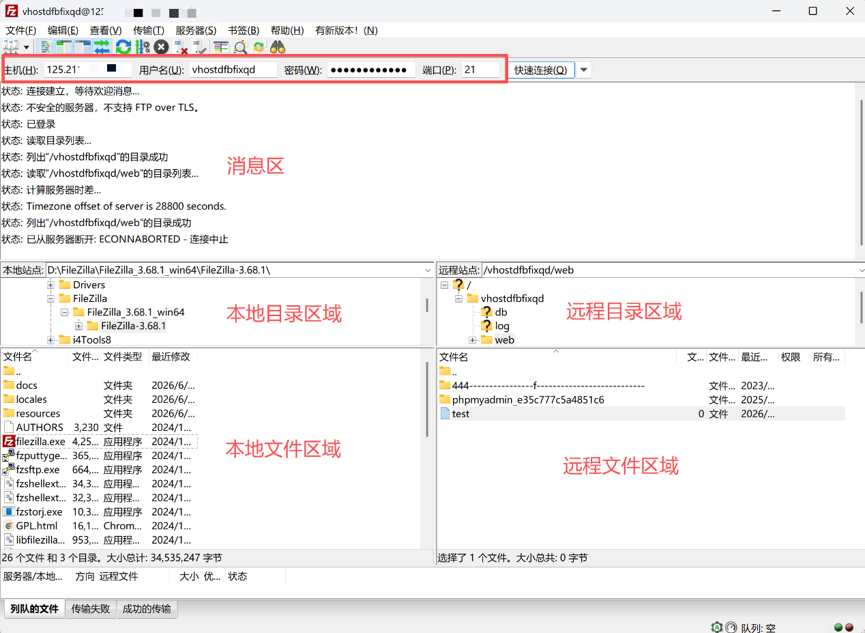
四、第四步:2 种连接服务器方法(快速连接 + 站点管理器保存密码)
前置:你需要从服务商拿到 4 个参数(买主机 / 云服务器后商家提供)
• 主机:服务器 IP / 域名(例:[123.45.67.89](123.45.67.89))
• 端口:FTP 默认21;SFTP 默认22(商家给啥填啥)
• 用户名、密码
1. 顶部依次填写:
○ 主机:服务器 IP或域名
○ 用户、密码
○ 端口:21 (FTP)/22 (SFTP)(空着默认 21)
2. 点击【快速连接】按钮
3. 弹出不安全 FTP 提示:勾选总是允许→确定即可连接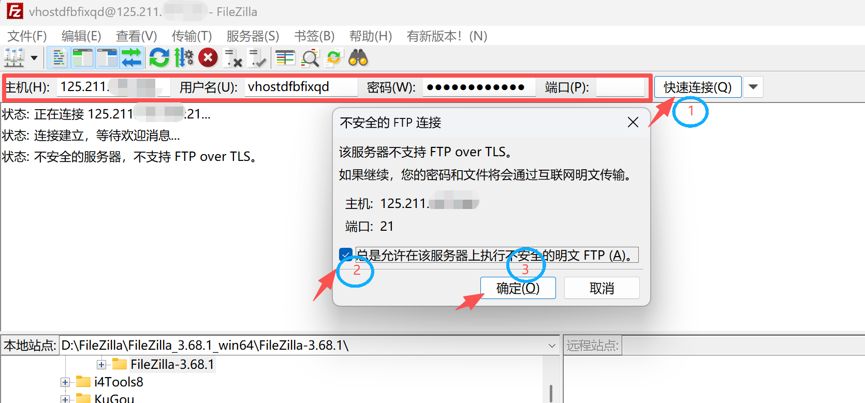
1. 顶部菜单【文件】→【站点管理器】→【新站点】
2. 站点名称:自定义(比如我的云前沿)
3. 协议:
○ FTP(普通空间):选 FTP;
○ 云服务器 Linux(宝塔):选SFTP-SSH File Transfer Protocol(安全首选)
4. 主机填 IP,端口,登录类型:正常,输入用户、密码
5. 【连接】→自动保存配置,下次打开管理器双击站点一键登录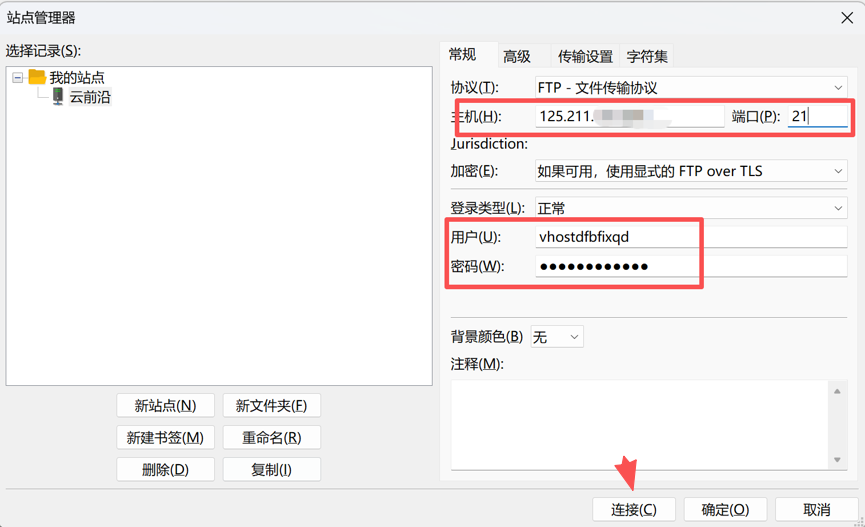
1. 左侧本地找到要上传的文件 / 文件夹,右侧远程打开目标服务器文件夹
• 方法 1:左键选中文件,直接拖拽到右侧
• 方法 2:右键文件→【上传】,底部队列开始传输
1. 右侧远程选中服务器文件,左侧切换到电脑保存目录
• 右键→【下载】/ 拖拽到左侧,自动保存到本地文件夹
|
小技巧:双击单个文件自动上传 / 下载 |
顶部菜单【编辑】→【设置】→【连接】→【FTP】→【被动模式】
• 改成:退回到主动模式,保存重连(国内空间首选主动)
核对IP、用户名、密码、端口,区分 FTP (21) 和 SFTP (22) 不要填混。
1. 目录对比:视图→目录比较,一键标出两边不一样的文件(网站更新必备)
2. 限速:传输→传输速度限制,防止占满宽带。
3. 批量队列:多个文件加入队列,空闲自动续传。
• 虚拟主机 / 普通网站空间:FTP(端口 21)
• 云服务器:SFTP (22,加密安全,优先用)
联系我们
- 电话咨询: 0451-85991100
- QQ咨询: 594128886
- 业务咨询: 1165077278
- 在线咨询