
Win10 Win11 自动更新被禁用怎么开启(简单好用)
适配所有家庭版、专业版,两种方式任选:要么手动点,要么管理员 CMD
一键搞定;强烈建议用命令行(CMD),简单易操作。
原路恢复方法:https://www.yunqianyan.com/operations/58.html
⚠️ 重要提示
所有 CMD(命令行)、注册表操作 必须用管理员权限,否则会提示“拒绝访问”。
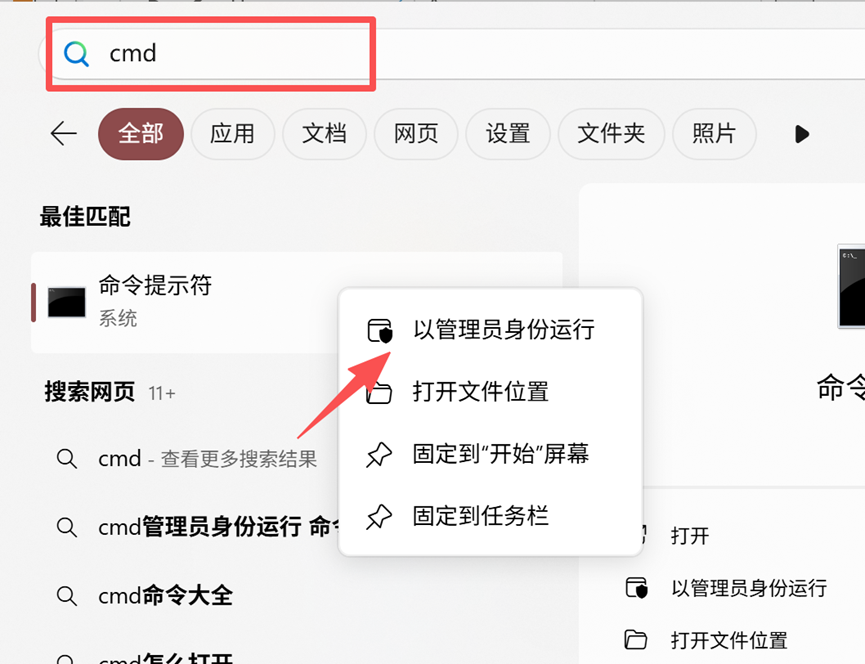
管理员 CMD 打开方法
管理员 CMD 只需要打开一次,后面所有命令都在这个窗口里直接复制运行,不用反复打开。
1.
点击开始菜单 → 搜索 CMD或终端。
2.
右键 → 以管理员身份运行。
3. 弹出用户账户控制(UAC),点“是”。
1.
按下 Win+R,输入 services.msc 回车。
2.
找到:Windows 更新(Windows Update)、更新 Orchestrator(Update Orchestrator Service)、WaaSMedicSvc
3.
启动类型改成 “自动”,再点 “启动”。
4.
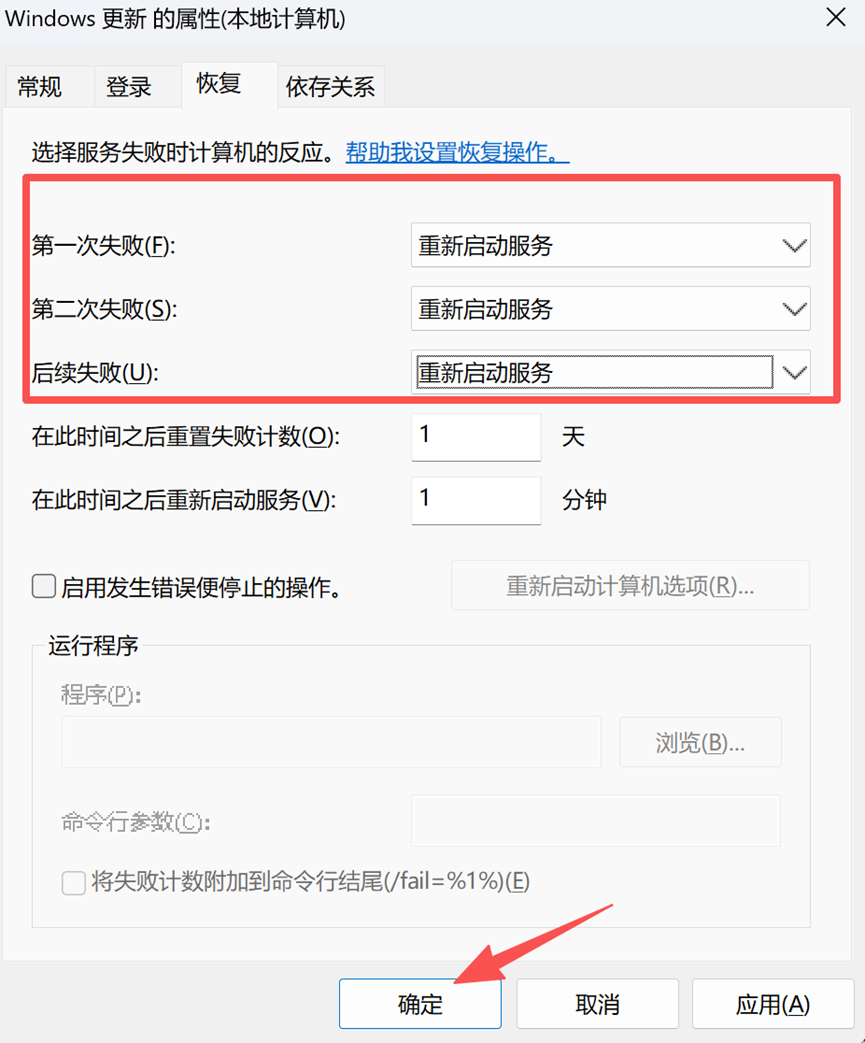
切换到「恢复」选项卡:
○
第一次失败:重新启动服务
○
第二次失败:重新启动服务
○
后续失败:重新启动服务
5. 点击“确定”生效。
直接复制下面代码,粘贴到刚才打开的管理员 CMD 窗口,回车运行:
|
cmd |
1.
点击开始菜单 → 搜索 regedit。
2.
右键 → 以管理员身份运行。
3.
弹出用户账户控制(UAC),点 “是”。
4.
定位路径到:HKEY_LOCAL_MACHINE\SOFTWARE\Policies\Microsoft\Windows\WindowsUpdate\AU右侧找到 NoAutoUpdate,双击设为 0。
5.
定位路径到:HKEY_LOCAL_MACHINE\SYSTEM\CurrentControlSet\Services\WaaSMedicSvc右侧找到 Start,双击设为 2(十进制)。
直接复制下面代码,粘贴到同一个管理员 CMD 窗口,回车运行:
|
cmd |
1.
Win+R 输入 taskschd.msc 回车
2.
依次展开:Microsoft → Windows → WindowsUpdate
3.
右键 Scheduled Start,选择开启
直接复制下面代码,粘贴到同一个管理员 CMD 窗口,回车运行:
|
cmd |
1.
三步全部操作完,重启电脑,开启自动更新。
联系我们
- 电话咨询: 0451-85991100
- QQ咨询: 594128886
- 业务咨询: 1165077278
- 在线咨询